2025.04.24 진행한 미니 테코톡 발표 자료입니다.
소개
발표자
: 피터, 생산성에 관심이 많은 개발자
- 효율적인 것에 많은 관심 → 사례, 개발에도 효율
지금까지는 개인의 생산성에만 관심이 많았지만 이러한 생산성을 우테코라는 팀 내에 전파하면 어떨까 해서 발표를 결심하게 되었어요.
발표
- 양방향 발표
- 참여형 : 일방적인 강의가 아니라 직접 프로그램을 설치하고, 단축키와 프로그램을 사용해보는 시간
- 한명씩 지목해서 물어볼 예정 (설치되었는지)
- 공유 : 끝나고 나서 각자가 알고 있는 나만의 프로그램과 단축키를 공유하는 시간
- 참여형 : 일방적인 강의가 아니라 직접 프로그램을 설치하고, 단축키와 프로그램을 사용해보는 시간
- 앞으로도 꾸준히 발표를 통해 우테코 내 지속적인 공유 문화를 만드는 시발점
- 테코톡보다는 조금 더 캐주얼하고, 소통을 중심으로 하는 공유 문화
- 발표의 목표 : 이 시간을 통해 평소 챙기지 못한 꿀 프로그램과 꿀 단축키를 설치하고 사용해보며 습득하기
이번 1-2시간을 통해 완벽하게 숙지하지 못할 거라 생각해요. 그럼에도 앞으로 개발을 하다가 ‘아, 그 프로그램 있었지? 혹은 그 단축키 있었지?’라는 생각이 문득 들어 하나씩 사용을 하다보면 어느새 체화가 되어있을 거에요.
자전거 바람 이야기
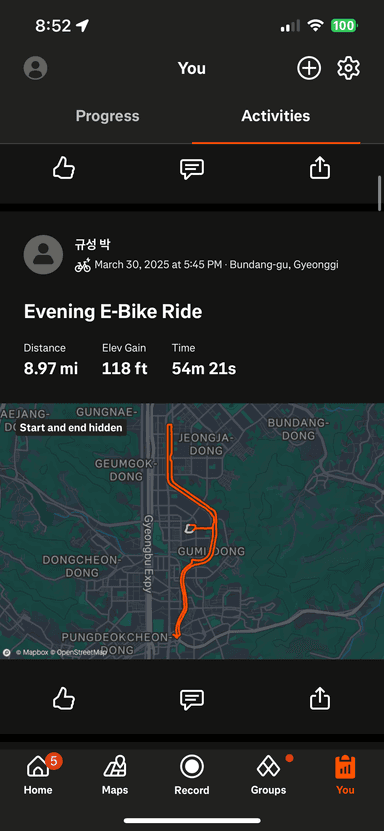
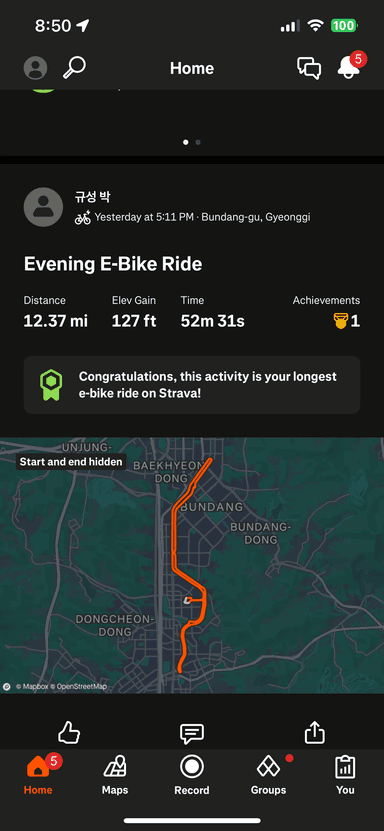
- 취미로 주말에 자전거를 50분 정도 타고는 해요. 자전거를 탈 때마다 10mi의 벽을 넘지 못했었어요. 헬스장에서 하체 운동을 해도, 호흡에 신경을 써봐도 넘지를 못했어요.
- 그런데 최근에 주말에 아버지가 ‘규성아, 자전거 바퀴에 바람이 하나도 없던데 바람좀 넣어놓았다’하시는 거에요. 그리고 지난 주말에 바퀴에 바람이 빵빵한 자전거를 타고왔어요. 무려 12mi을 순탄하게 다녀왔어요. 확실히 생생생 달려가는게 느껴지더라구요. 생생생 달리니까 자전거를 타는게 이전보다 배로 즐겁기도 했어요.
- 이 때 느꼈어요. ‘아 단순히 자전거를 잘 타는 것만 중요한게 아니라, 장비를 한번 씩 점검하는 것도 중요하구나’
- 여러분이 개발을 하면서 속도가 느리다고 느껴졌다면, 개발 실력이 부족한게 아니라 개발 장비, 혹은 개발 생산성을 높여주는 프로그램이나 단축키를 점검해보는건 어떨까 해요.

목차
- 발표자 및 발표에 대한 소개
- 꿀 프로그램 소개
- 꿀 확장 프로그램 소개
- 꿀 확장 단축키 소개
- 꿀팁 소개
- 참여자 공유
- 마무리
1. 꿀 프로그램
Rectangle
: 화면을 단축키를 활용해 움직일 수 있다.
- Command + Option + Q/Z/X/C/A/S/D/⬅️/➡️/⬆️/⬇️
- 장점
- 즉시 화면을 이동시킨다.
- 자유자재로 화면을 움직일 수 있다.
Maccy
: 클립보드 관리 프로그램
- Shift + Command + C
- 장점
- 복사하기를 두려워하지 않을 수 있다.
- 지난 복사 목록들을 전부 볼 수 있다.
- 꿀팁
- 공짜로 설치하는 방법
Text Snipper
: 캡처하여 즉시 글씨 추출
- Shift + Command + 2
- 장점
- 강의를 볼 때 슬라이드 쇼를 그대로 받아치지 않아도 된다.
- 단점
- 유료이다. $8, 밥 한끼 정도
시간을 크게 절약시켜주기에 구매하는 것 추천
Raycast
: 단축키의 모든 것
- Command + Spacebar
- Hotkey 기능
- 가장 애용하는 기능
- 프로그램 실행
- 1, 2번
- Clipboard History
- Left Half
Cursor
: AI 기반 IDE
- 장점
- 현재 코드 베이스 기반으로 AI에게 질문을 할 수 있다.
⇒ 이 말은 다시 말해 시니어 프론트엔드 개발자를 멘토로 두고 개발을 할 수 있다는 것을 의미한다.
    - “현재 코드에서 어떤 점을 어떻게 개선할 수 있을까?”
2. VSCode를 포크한 IDE이기에 VSCode의 모든 확장 프로그램과 설정을 가져올 수 있다.
- 단점
- AI를 잘못 사용하면 내 학습과 성장을 멈추게 할 수 있다.
⇒ 준이 이야기한 것처럼 AI를 ‘적절하게’ 잘 활용해야한다.
- 개인적인 생각
- AI의 활용팁들을 읽는 것도 중요하지만 궁극적으로 가장 중요한 건 AI를 최대한 많이 활용해봐야한다. 많이 써본 사람이 잘 다룰 줄도 안다.
아직 저도 많이 해메는 중 ..이긴 하지만 나중에 이에 대해 같이 이야기해봐도 좋을 것 같아요.
alttab
: Window의 Alt Tab같이 각 프로그램의 화면을 보며 탭을 바꿀 수 있는 프로그램
ice
: 상단바의 아이콘을 토글링할 수 있는 프로그램
- Hidden Bar의 대체 프로그램
2. 꿀 확장 프로그램
locatorJS
복사 허용 - 우클릭 활성화
: 복사 허용 및 우클릭 활성화
Web Memo
: 아티클이나 기사를 읽다가 메모하고 싶은 게 있으면 즉시 메모를 할 수 있다.
- 장점
- 개발자의 24시간 응답
- 주기적인 배포
- 기능 추가 제안을 적극적으로 수용
- 메모 마크다운
- 단점 : 없음
Wappalyzer
: 웹사이트가 어떤 기술로 만들어졌는지 분석
Netflix & YouTube-AFL을 사용한 언어 학습
: Netflix / Youtube볼 때 영어 자막의 뜻 즉시 검색 및 저장
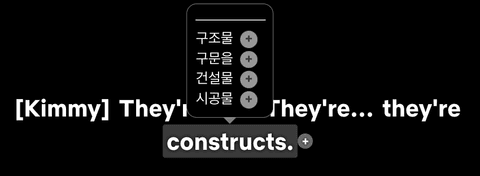
- 추가 기능 : 영어 자막 단위로 앞으로/뒤로가기/다시 듣기 가능
- 영어를 공부할 생각이 있고, 미드를 통해 익숙해지고 싶다면 매우매우 추천.
- 유료기는 하지만 그 이상의 가치가 있음
Momentum
: 새 탭 열 때마다 아름다운 화면을 보여준다.
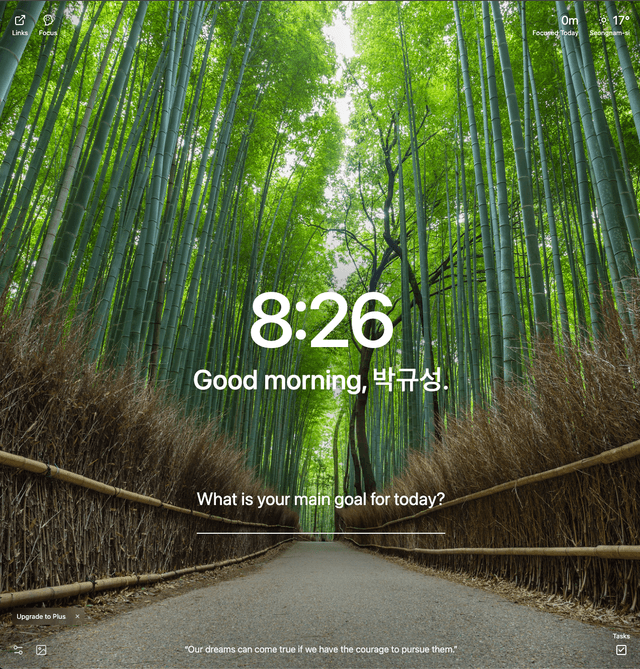
- 새 탭을 열때마다 기분이 좋다.
노션 웹 클리퍼
3. 단축키
맥북
- Command + X/C/V : 잘라내기/복사/붙여넣기
- Option + Command + ESC : 강제 종료
- Control + Command + F ; 전체화면
- Command + , : 설정
- Command + Option + H : 작업 중이던 창 제외 감춤
- Command + Option + D : 독 띄우기/감추기
- Command + M : 창 내리기
- Command + W / Q : 탭 / 프로그램 끄기
- 캡처
- Command + Shift + 3 : 전체 화면 캡처
- Command + Shift + 4 : 선택 영역 캡처
- Control을 눌러 캡처 : 복사
- SpaceBar를 눌러 이동 : 선택 영역 사이즈 유지
- Option을 눌러 이동 : 좌우/상하로 사이즈 증가/감소
- SpaceBar 누르기 : 윈도우 캡처
- Command + Shift + 5 : 캡처 모드 (녹화/전체 화면/선택 영역 캡처 등 선택 가능)
- Command + +/- : 화면 확대/축소
- Command + [ / ] : 뒤로가기 / 앞으로 가기
- Control + (Shift) + Tab / Option + Command + ⬅️➡️ : 탭 이동
- Option/Command + </> : 단위 별로 / 끝으로 이동
VSCode
- Command + \ : 화면 분할 (탭/터미널)
- Command + P : 파일 검색
- Command + Shift + P : 명령어 입력
- Command + J / Control + ` : 터미널 토글
- Command + O : 새 윈도우로 교체
- 검색
:: 라인 검색#: 정의 검색>: 명령어 검색
- Command + [ / ] : 들여쓰기
- Command+ Shift + N : 새 창 열기
- F2 : Rename
Finder
- Command + Shift + A(Application)/D(Desktop)/H(Home)/U(Utility) : 탭 변경
- cmd+1/2/3/4 ; 보기 변경
1 : 아이콘
2 : 목록
3 : 계층
4 : 갤러리
트랙패드
- 트랙패드 우측에서 두 손가락으로 왼쪽 ; 알림센터
- 네 손가락으로 벌리기 ; 바탕화면 보기 | 오무리기 ; 런치패드
- 네 손가락으로 위로 쓸기 ; Mission Control | 아래로 쓸기 ; 현재 윈도우 포커스 | 좌/우로 쓸기 ; 데스크톱간 이동
크롬
- Command + Shift + C : 요소 검사 모드
- Command + Shift + B : 북마크 토글
- Command + Shift + M : 장치 변경(PC/모바일)
- Command + N : 새 창
- Command + Shift + N : 새 시크릿 창
- Command + T : 새 탭
- Command + L : URL 검색
- Command + D : 현재 모든 탭 북마크
- Command + Shift + D : 현재 모든 탭 북마크
- (개발자 도구 연상태에서) Command + shift + D : 개발자 도구 이동
- 요소를 선택하고, H를 누르면 : 숨김 처리
4. 그 외 꿀팁
터미널
- 터미널에서 Vscode/cursor/Finder으로 즉시 열기
- code/cursor/open .
- 터미널 자동완성 : zsh-autosuggestions
- 터미널 - 최근 검색어 보기 : Atuin
VSCode
- Snippet
- Snippet Wizard
개발자 도구
- API 재요청
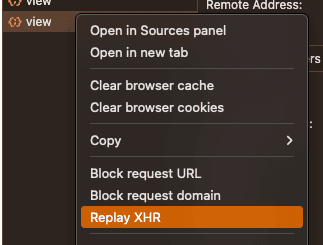
- Replay XHR누르면 API 재요청가능하다.
2. screenshot 스냅샷

- 네트워크 > 우측 상단 톱니바퀴 > screenshots 활성화
3. 콘솔의 마지막 결과값 참조 : $
4. console.table(객체)
5. 객체 복사 : 우클릭 > copy object
6. command + shift + c : 요소 선택
7. command + shift + d : 개발자 모드 창 위치 이동