들어가며
개발을 할 때면 IDE를 주로 사용해 개발을 하지만 터미널을 써야하는 경우가 꼭 있다. Git 명령어를 실행하거나 패키지를 설치하거나, 서버를 실행할 때처럼 말이다. 그런데 기본 터미널은 솔직히 좀 불편하다. 자동완성도 별로고, 보기에도 심심하다.
그래서 Zsh와 설정 파일인 .zshrc를 손봤다. 한 번 잡아두니 확실히 편해졌다.
셸이 뭔데?
이번에 살펴볼 Zsh는 셸이다. 이 셸에 대해서 알아보고, 어떤 종류가 있는지 먼저 살펴보자.
셸은 사용자와 운영체제 사이의 중간 다리 역할을 하는 프로그램이다. 쉽게 말해 사용자가 컴퓨터와 소통할 수 있게 해주는 명령어 해석기이다. 운영체제의 핵심인 커널을 감싸고 있는 껍데기와 같다고 해서 셸이라는 이름이 붙었다. 셸 덕분에 사용자가 직접 커널에 접근하지 않고, 셸을 통해 간접적으로 접근할 수 있는 것이다.
동작 방식을 간단히 표현하면 이렇다 : 사용자 -> 셸 -> 운영체제(커널) → 하드웨어
주요 셸 종류들
- Bash(Bourne Again Shell) : Linux 배포판의 기본 셸, 가장 널리 사용되고 호환성이 좋다. 웬만한 리눅스 서버에서는 Bash를 쓴다고 보면 된다.
- Zsh(Z Shell) : Bash랑 호환되면서 기능은 더 많다. MacOS Catalina부터 기본 셸로 채택될 정도로 요즘 대세이다. 자동완성이 뛰어나고, Oh My Zsh 같은 테마·플러그인 생태계가 큰 장점이다.
- Fish(Friendly Interactive Shell) : 이름 그대로 사용자 친화적인 설계가 특징이다. 별다른 설정 없이도 자동완성과 문법 강조가 바로 된다. 다만 Bash와 문법이 달라서 기존 스크립트 호환성은 떨어진다.
- PowerShell : MicroSoft에서 개발한 셸로, .NET 기반으로 객체 지향적이다. Windows 환경에서 강력하지만, Unix계열과는 사뭇 다른 접근 방쉭을 취한다.
이 중에서 이번 글에서는 Zsh를 기준으로 다룰 것이다.
.zshrc 파일로 내 터미널 꾸미기
.zshrc가 뭐길래?
.zshrc 파일은 Zsh의 설정 파일이다. Zsh 셸이 시작될 때마다 자동으로 실행되는 스크립트 파일로, 셸 환경을 사용자가 원하는 대로 설정하고 커스터마이징할 수 있다.
이 파일은 홈 디렉토리(~)에 위치하며, 파일명 앞의 점(.)은 숨김 파일임을 의미한다. 그래서 Finder에서는 기본적으로 보이지 않는다. 터미널에서는 ls -a 명령어를 입력해 숨김 파일까지 모두 볼 수 있고, Finder에서는 Command + Shift + .을 눌러 모두 볼 수 있다.
zsh 설정파일 열기
.zshrc 파일을 수정하려면 먼저 파일을 열어야 한다. 여러 가지 방법이 있는데, 자신이 편한 에디터를 사용하면 된다.
- nano 에디터로 열기
nano ~/.zshrcnano는 가벼운 터미널 기반 텍스트 에디터다. 간단한 수정에는 이게 가장 편하다. 저장은 Control + O, 종료는 Control + X이다.
- vim 에디터로 열기
vim ~/.zshrcvim에 익숙하다면 이 방법도 좋다. 다만 vim은 학습 곡선이 있어 처음 사용하는 사람들에게는 조금 어려울 수 있다.
- VSCode 에디터로 열기
code ~/.zshrc개인적으로는 이 방법을 제일 선호한다. 익숙한 에디터에서 편하게 수정할 수 있고, 문법 강조도 되고, 자동완성도 된다.
만약 code 명령어로 파일이 열리지 않는다면? VSCode에서 Command + Shift + P를 누른 후 “Shell Command: install ‘code’ command in PATH’를 검색해서 실행해주자. 그럼 터미널에서 code 명령어를 사용할 수 있게 된다.
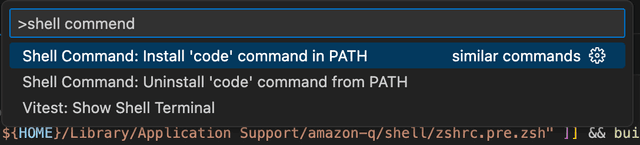
VSCode 기반의 Cursor로도 물론 실행이 가능하다. Cursor를 터미널에서 실행하기 위해서는 Cursor CLI를 설치해주어야한다.
curl https://cursor.com/install -fsS | bash설정 파일 적용하기
.zshrc 파일은 수정한 후에는 변경사항을 적용해야 한다. 터미널을 껐다 켜도 되지만, 더 간단한 방법이 있다.
source ~/.zshrcsource는 현재 쉐 세션에서 설정 파일을 다시 읽어들인다. 수정한 내용이 바로 반영되는 걸 확인할 수 있다. 터미널을 여러 개 띄어놨다면 각 터미널마다 이 명령어를 실행해줘야 한다는 점만 기억하자.
실전 활용: 생산성 높이는 설정들
단축키 지정하기 (alias)
자주 사용하는 명령어를 매번 길게 타이핑하는 건 여간 귀찮은 일이 아니다. alias를 이용하면 긴 명령어를 짧은 단축키로 만들 수 있다.
# .zshrc
alias cc="claude --dangerously-skip-permissions"
alias ls="eza --icons --tree --level=1"
alias vi="nvim"
alias gs="git status"
alias gp="git push"
alias gc="git commit"
alias ll="ls -la"
특히 요즘 자주 사용하는 명령어는 위의 cc로, claude --dangerously-skip-permissions를 간편하게 실행할 수 있는 명령어이다. Claude Code를 쓸 때 매번 긴 옵션을 입력하지 않아도 되니 정말 편하다.
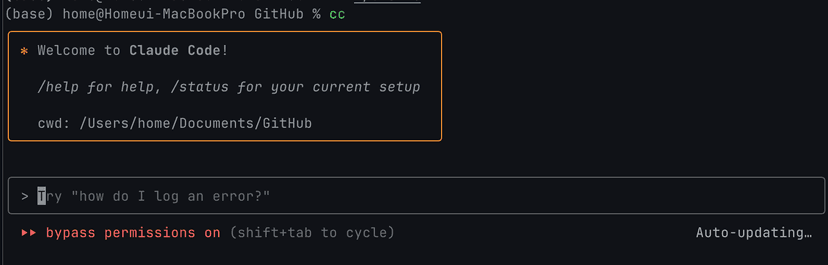
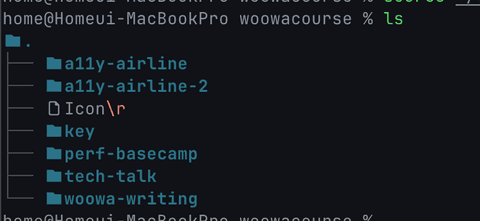
ls 명령어를 eza --icons로 대체한 것도 실용적이다. eza는 ls의 모던한 대안으로, 색상과 아이콘을 지원해서 파일 목록을 한눈에 보기 쉽다. 물론 eza를 먼저 설치해야 한다. 다양한 옵션을 설정해서 파일을 원하는 구조로 볼 수도 있다.
커스텀 함수 만들기
alias보다 더 복잡한 작업이 필요할 때는 함수를 만들 수 있다. 예를 들어 특정 포트를 사용 중인 프로세스를 죽이는 작업은 개발하면서 자주 겪는 상황이다.
3000, 8080 포트에서 '해당 포트에서 이미 실행 중이여서 실행할 수 없습니다.'라는 에러 메시지를 본 적이 있을 것이다. 그러한 경우 .zshrc에 함수를 미리 설정해두면 간편하게 포트의 서버를 종료할 수 있다.
# .zshrc
kp() {
    if [ -z "$1" ]; then
        echo "사용법: kp <포트번호>"
        return 1
    fi

    local pids=$(lsof -ti:$1)
    if [ -n "$pids" ]; then
        echo "포트 $1에서 실행 중인 프로세스들을 종료합니다..."
        echo $pids | xargs kill -9
        echo "완료!"
    else
        echo "포트 $1에서 실행 중인 프로세스가 없습니다."
    fi
}
이제 kp 3000만 입력하면 3000 포트를 사용 중인 프로세스를 바로 종료할 수 있다. 일일이 프로세스 ID를 찾아서 kill 명령어를 실행하는 번거로움이 사라진다.
비슷한 방식으로 자주 사용하는 작업 흐름을 함수로 만들어둘 수 있다. 예를 들면 이런 것들이다:
# Git 브랜치 생성하고 바로 전환
gcb() {
    git checkout -b $1
}

# 프로젝트 디렉토리로 빠르게 이동
proj() {
    cd ~/Projects/$1
}

# Docker 컨테이너 일괄 정리
dclean() {
    echo "사용하지 않는 Docker 리소스를 정리합니다..."
    docker system prune -af
    echo "완료!"
}
더 나아가기: Oh My Zsh와 플러그인
Zsh를 더 강력하게 만들어주는 도구가 바로 Oh My Zsh다. 테마와 플러그인을 쉽게 관리할 수 있게 해주는 프레임워크인데, 많은 개발자들이 사용하고 있다.
Oh My Zsh 설치
sh -c "$(curl -fsSL https://raw.githubusercontent.com/ohmyzsh/ohmyzsh/master/tools/install.sh)"설치하면 .zshrc 파일에 Oh My Zsh 관련 설정이 자동으로 추가된다.
유용한 플러그인들
Oh My Zsh의 진가는 플러그인에 있다. .zshrc 파일에서 plugins=() 부분을 찾아서 원하는 플러그인을 추가하면 된다.
plugins=(
  zsh-autosuggestions
  zsh-syntax-highlighting
  git
  docker
  npm
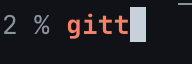
)- zsh-autosuggestions는 정말 강력하다. 이전에 입력했던 명령어를 회색 글씨로 자동 제안해준다. 방향키 오른쪽을 누르면 바로 채워지니까 반복적인 명령어 입력이 훨씬 빨라진다.

- zsh-syntax-highlighting은 명령어 문법을 실시간으로 강조 표시해준다. 올바른 명령어는 초록색, 잘못된 명령어는 빨간색으로 표시되니까 엔터 누르기 전에 오타를 발견할 수 있다.
테마 적용하기
Oh My Zsh는 다양한 테마도 제공한다. .zshrc 파일에서 ZSH_THEME="robbyrussell" 부분을 찾아서 원하는 테마로 변경하면 된다.
ZSH_THEME="agnoster"  # 인기 있는 테마
# 또는
ZSH_THEME="powerlevel10k/powerlevel10k"  # 많은 커스터마이징 옵션 제공
개인적으로는 powerlevel10k 테마를 추천한다. 처음 설정할 때 대화형 마법사가 나와서 취향대로 쉽게 꾸밀 수 있고, Git 정보나 실행 시간 같은 유용한 정보를 프롬프트에 표시해준다.
그 외 다양한 명렁어
그 외 명령어는 zsh 명령어 페이지를 참고 바란다.
실수하지 않기 위한 팁들
백업은 필수
.zshrc 파일을 수정하기 전에 백업 복사본을 만들어두는 게 좋다. 실수로 문법 오류가 생기면 터미널이 제대로 작동하지 않을 수 있다.
cp ~/.zshrc ~/.zshrc.backup문제가 생기면 백업 파일로 복구하면 된다:
cp ~/.zshrc.backup ~/.zshrc
source ~/.zshrc
설정 파일 테스트하기
.zshrc 파일에 큰 변경을 가할 때는 새 터미널 창을 열어서 테스트해보자. 기존 터미널 창은 그대로 두고 말이다. 만약 문제가 생기더라도 기존 터미널에서 수정할 수 있다.
주석 활용하기
시간이 지나면 자신이 왜 특정 설정을 추가했는지 잊어버리기 쉽다. 주석을 달아두면 나중에 관리하기 편하다.
# Android 경로 설정
export ANDROID_HOME=/Users/home/Library/Android/sdk
export PATH=$PATH:$ANDROID_HOME/emulator
export PATH=$PATH:$ANDROID_HOME/tools
export PATH=$PATH:$ANDROID_HOME/tools/bin
export PATH=$PATH:$ANDROID_HOME/platform-tools
맺으며
솔직히 말하면, 나도 처음에는 .zshrc 설정하는 데 시간 쓰는 게 삽질처럼 느껴졌다. '그냥 기본 터미널 써도 되는데 뭘 이렇게까지...' 싶었다. 근데 어느 날 옆자리 동료가 터미널에서 뭔가를 후다닥 처리하는 걸 보고 "그거 뭐야?"라고 물었던 게 시작이었다.
지금 내 .zshrc 파일을 열어보면 솔직히 좀 지저분하다. 예전에 추가했다가 안 쓰는 alias도 있고, 왜 넣었는지 기억 안 나는 설정도 있다. 가끔 뭔가 잘못 건드려서 터미널이 이상하게 작동한 적도 있다. 그럴 때마다 백업 파일 복구하면서 '아 진짜...' 했던 기억이 난다.
그래도 kp 3000 하나로 포트 충돌 해결할 때, cc로 Claude Code 바로 띄울 때 드는 그 쾌감은 꽤 쏠쏠하다. 거창한 생산성 향상 어쩌고보다는, 그냥 매일 쓰는 도구가 내 손에 맞게 돌아간다는 느낌이 좋다.
이 글 읽고 당장 Oh My Zsh 깔아야지! 하는 분도 있겠지만, 사실 천천히 해도 된다. 오늘은 alias 하나만 추가해보고, 다음 주에 플러그인 하나 깔아보고. 그렇게 조금씩 건드리다 보면 어느새 내 터미널이 되어 있을 거다.